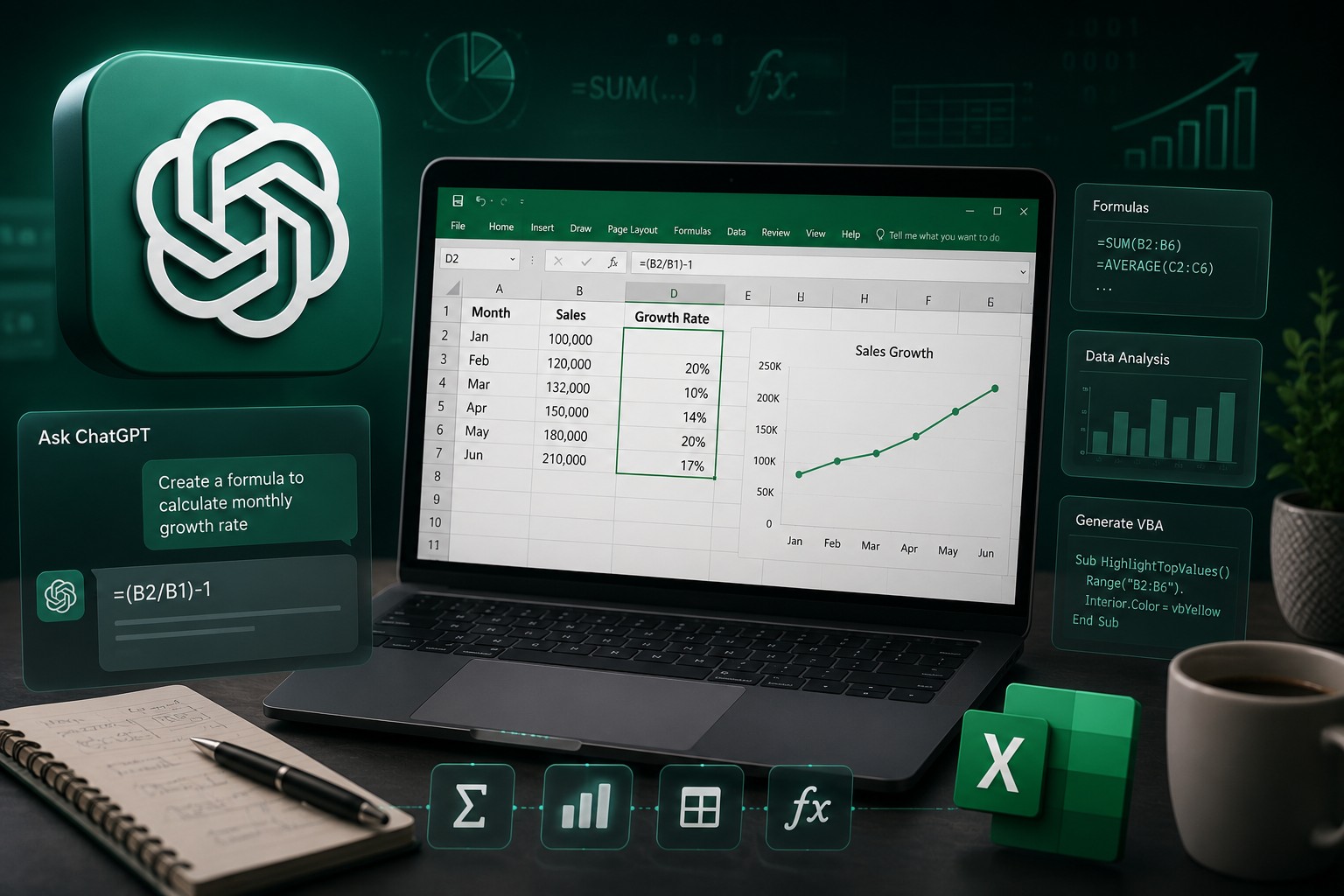
ChatGPT برای اکسل
راهنمای کامل تحلیل، فرمولنویسی و اتوماسیون
📌 خلاصه: ChatGPT مستقیماً در اکسل به شما کمک میکند تا با زبان ساده، فرمولهای پیچیده بسازید، دادهها را تحلیل کنید، خطاها را پیدا کنید و حتی کدهای VBA بنویسید. در این مقاله، با ۱۰ کاربرد عملی ChatGPT برای اکسل آشنا میشوید و یاد میگیرید چطور با استفاده از هوش مصنوعی، صفحات گسترده خود را هوشمندتر و کارآمدتر کنید.
🔍 مقدمه: وقتی اکسل با ChatGPT ملاقات میکند
اکسل یکی از قدرتمندترین ابزارهای تحلیل داده است، اما یادگیری فرمولهای پیچیده، تابعهای تو در تو، و دیباگ کردن آنها همیشه زمانبر بوده است. حالا ChatGPT مستقیماً در اکسل (و گوگل شیت) در دسترس است و میتواند این فرآیند را متحول کند.
این ادغام، که توسط OpenAI با مدل GPT-5.4 معرفی شده، به شما امکان میدهد تا با زبان ساده از ChatGPT بخواهید فرمول بسازد، دادهها را تحلیل کند، صفحات گسترده را تمیز کند و حتی مدلهای مالی را بهروزرسانی کند. اما مهم است بدانید که این ابزار برای چه کارهایی مناسب است و محدودیتهای آن کدامند.
💡 نکته کلیدی: ChatGPT in Excel یک دستیار هوشمند در کنار شماست. این ابزار جایگزین دانش و قضاوت شما نمیشود، اما میتواند کارهای تکراری و زمانبر را از دوش شما بردارد تا روی تحلیلهای عمیقتر تمرکز کنید.
🛠️ نصب و راهاندازی ChatGPT in Excel
برای شروع کار، باید افزونه (Add-in) ChatGPT را در اکسل نصب کنید. این افزونه در کنار صفحات گسترده شما (در یک پنل کناری) کار میکند و نیازی به خروج از اکسل نیست.
📥 مراحل نصب در اکسل (دسکتاپ یا وب)
- اکسل را باز کنید و به مسیر Home (صفحه اصلی) → Add-ins (افزونهها) بروید.
- در بخش جستجو، عبارت ChatGPT را تایپ کنید.
- افزونه را انتخاب کرده و روی Add (افزودن) کلیک کنید.
- پس از نصب، دکمهی ChatGPT در نوار ابزار بالای صفحه ظاهر میشود.
- روی آن کلیک کرده و با حساب کاربری ChatGPT خود (با طرح Plus، Pro، Business یا Enterprise) وارد شوید.
اگر سازمان شما دسترسی به Microsoft Store را محدود کرده است، مدیر سیستم میتواند با استفاده از فایل XML، این افزونه را بهصورت داخلی برای کاربران مستقر کند.
برای کاربران Google Sheets نیز فرآیند مشابهی از طریق Extensions → Add-ons → Get add-ons و جستجوی ChatGPT انجام میشود.
📋 ۱۰ کاربرد عملی ChatGPT در اکسل
بر اساس تجربه کاربران و توصیههای OpenAI، مهمترین کاربردهای ChatGPT در اکسل عبارتاند از:
تولید فرمول با زبان ساده
به جای جستجوی فرمول مناسب، توضیح دهید چه میخواهید و ChatGPT آن را برای شما میسازد.
تحلیل و خلاصهسازی دادهها
با آپلود یک فایل CSV یا Excel، سوالات خود را به زبان ساده بپرسید و بینشهای کلیدی دریافت کنید.
دیباگ و رفع خطای فرمول
فرمول خطادار را به ChatGPT بدهید و دلیل خطا و راهحل را درخواست کنید.
پاکسازی و استانداردسازی داده
از ChatGPT بخواهید تاریخها را یکدست کند، نامها را اصلاح کند و دادههای تکراری را حذف کند.
تولید داشبورد و گزارش
دستور دهید یک داشبورد KPI با فرمولها و نمودارهای مناسب بسازد.
اتوماسیون با VBA و ماکرو
با زبان ساده، کدهای VBA برای خودکارسازی کارهای تکراری درخواست کنید.
تحلیل سناریو و پیشبینی
از ChatGPT بخواهید سناریوهای مختلف (خوشبینانه، بدبینانه) را بر اساس دادههای موجود بسازد.
بهینهسازی مدلهای مالی
ورودیها را بهروز کنید و ChatGPT وابستگیها و تأثیر آنها بر خروجی را برای شما توضیح دهد.
آموزش و توضیح فرمولها
از ChatGPT بخواهید فرمولهای پیچیده را به زبان ساده برای شما ترجمه کند.
ساخت قالب و الگو
با توضیح نیاز خود (مثلاً بودجه ماهانه)، از ChatGPT بخواهید قالب آماده با فرمولها را بسازد.
✍️ تکنیکهای پرامپتنویسی مؤثر در اکسل
برای گرفتن بهترین نتیجه از ChatGPT در اکسل، این نکات را رعایت کنید:
🔹 دقیق مشخص کنید چه چیزی تغییر کند و چه چیزی نه
به جای گفتن «این جدول را ویرایش کن»، دقیقاً بگویید کدام برگه (Sheet) را تغییر بده، چه چیزی را نباید تغییر بده، و خروجی نهایی چه باشد.
💡 پرامپت نمونه
🔹 قبل از تغییرات بزرگ، از ChatGPT برنامهاش را بخواهید
اگر مدل مالی پیچیدهای دارید، قبل از اینکه ChatGPT تغییری ایجاد کند، از آن بخواهید برنامهاش را توضیح دهد. سپس میتوانید آن را تأیید یا اصلاح کنید.
💡 پرامپت نمونه
🔹 برای تحلیل، از دادهها و هدف شروع کنید
به جای اینکه از ChatGPT بخواهید دادهها را تحلیل کند، ابتدا هدف خود را مشخص کنید.
💡 پرامپت نمونه
🔹 با @ میتوانید برگهها را مشخص کنید
اگر فایل شما چندین برگه دارد، با استفاده از علامت @ میتوانید دقیقاً مشخص کنید که به کدام برگه اشاره دارید.
⚡ اتوماسیون با VBA و ماکرو
یکی از قدرتمندترین کاربردهای ChatGPT، نوشتن کدهای VBA برای اتوماسیون کارهاست. حتی اگر کدنویسی بلد نیستید، میتوانید کار خود را با زبان ساده توضیح دهید و ChatGPT کد آماده به شما بدهد.
💡 پرامپت نمونه
با این روش، میتوانید کارهای تکراری مانند بهروزرسانی دادهها، تولید گزارشهای دورهای و ترکیب فایلها را خودکار کنید.
📊 تحلیل داده با ChatGPT
با استفاده از قابلیت آپلود فایل در ChatGPT، میتوانید فایل Excel یا CSV را مستقیماً آپلود کنید و سوالات خود را به زبان طبیعی بپرسید. این روش برای تحلیلهای یکباره و اکتشافی عالی است.
💡 پرامپت نمونه
این روش به شما کمک میکند بدون نیاز به ساخت فرمولهای پیچیده یا جدول محوری، به سرعت بینشهای کلیدی را از دادههای خود استخراج کنید.
⚠️ محدودیتها و نکات مهم
با وجود تمام قابلیتها، ChatGPT in Excel محدودیتهایی دارد که باید از آنها آگاه باشید:
⚠️ ۱. عدم پشتیبانی از برخی ویژگیهای پیشرفته
نسخه بتای فعلی از Office Scripts، Power Query، جداول محوری (Pivot Tables)، مدلهای داده، VBA (بهطور کامل) و ماکروها پشتیبانی نمیکند. برای مدلهای مالی پیچیده با چندین برگه، ممکن است نتایج کامل نباشد.
⚠️ ۲. همیشه خروجی را بررسی کنید
ChatGPT ممکن است خطا داشته باشد. قبل از استفاده از نتایج، فرمولها، محاسبات و تغییرات را بررسی کنید. همیشه یک نسخه پشتیبان از فایل مهم داشته باشید.
⚠️ ۳. حریم خصوصی دادهها
ChatGPT for Excel در محیط Microsoft Excel اجرا میشود و طبق شرایط خدمات Microsoft، ممکن است Microsoft توانایی خواندن محتوای فایلهای شما را داشته باشد. همچنین برخی از دادهها ممکن است تا ۳۰ روز برای اهداف امنیتی در OpenAI ذخیره شوند.
⚠️ ۴. مشاور مالی یا حقوقی نیست
ChatGPT را به عنوان مشاور مالی، قانونی یا مالیاتی در نظر نگیرید. هر تصمیم مهم باید توسط یک متخصص بررسی شود.
🤖 نویسا؛ جایگزین امن برای اکسل و تحلیل داده
اگر به دنبال ابزاری هستید که با مدل اختصاصی خود و بدون وابستگی به سرویسهای خارجی، به شما در تحلیل داده کمک کند، نویسا گزینهی مناسبی است. نویسا:
- ✅ مدل اختصاصی خود را دارد و به هیچ مدل خارجی API نمیزند؛ یعنی استقلال کامل از سرویسهای شخص ثالث.
- ✅ با اجرای لوکال، دادههای شما هرگز از سازمان خارج نمیشوند و حریم خصوصی کامل تضمین میشود.
- ✅ درک عالی از زبان فارسی دارد و برای تحلیل دادههای فارسی کاربردیتر است.
- ✅ چت گروهی با چندین هوش مصنوعی برای طوفان فکری تیمهای تحلیل و مالی.
برای آشنایی بیشتر با قابلیتهای نویسا، راهنمای جامع استفاده از نویسا را مطالعه کنید. همچنین میتوانید همین حالا ثبتنام کنید و نویسا را بهصورت رایگان تست کنید.
❓ سوالات متداول
❓ آیا ChatGPT میتواند جای دانش اکسل من را بگیرد؟
خیر. ChatGPT یک دستیار است که کارهای تکراری را سریعتر میکند، اما دانش پایهای اکسل و درک دادهها همچنان ضروری است.
❓ آیا ChatGPT in Excel از VBA پشتیبانی میکند؟
تا زمان نگارش این مقاله، نسخه بتا از VBA و ماکروها پشتیبانی کامل نمیکند. اما میتوانید کدهای VBA را از ChatGPT دریافت کرده و بهصورت دستی اجرا کنید.
❓ بهترین پرامپت برای تولید فرمول چیست؟
«Write a formula in Excel that calculates [توضیح هدف شما] using these inputs: [لیست ورودیها و سلولها].»
❓ نویسا چه مزیتی برای تحلیل داده دارد؟
نویسا با مدل اختصاصی و اجرای لوکال، امنیت کامل دادههای مالی و سازمانی را تضمین میکند و به هیچ مدل خارجی API نمیزند. همچنین به دلیل درک بهتر زبان فارسی، برای تحلیل دادههای فارسی کارآمدتر است.