ChatGPT برای پاورپوینت
راهنمای کامل ساخت، ویرایش و تحلیل ارائه
📌 خلاصه: ساخت یک ارائهی خوب، زمانبر است: از سازماندهی ایدهها تا طراحی اسلایدها. ChatGPT با ادغام مستقیم در پاورپوینت، این فرآیند را متحول کرده است. در این مقاله، یاد میگیرید چطور از ChatGPT برای تولید اسلاید از صفر، بازنویسی محتوا، تحلیل ساختار داستان و حتی اعمال قالبهای سازمانی استفاده کنید. این قابلیت در نسخهی بتا برای تمام کاربران ChatGPT در دسترس است.
🔍 مقدمه: پایان ساعتها کار با پاورپوینت
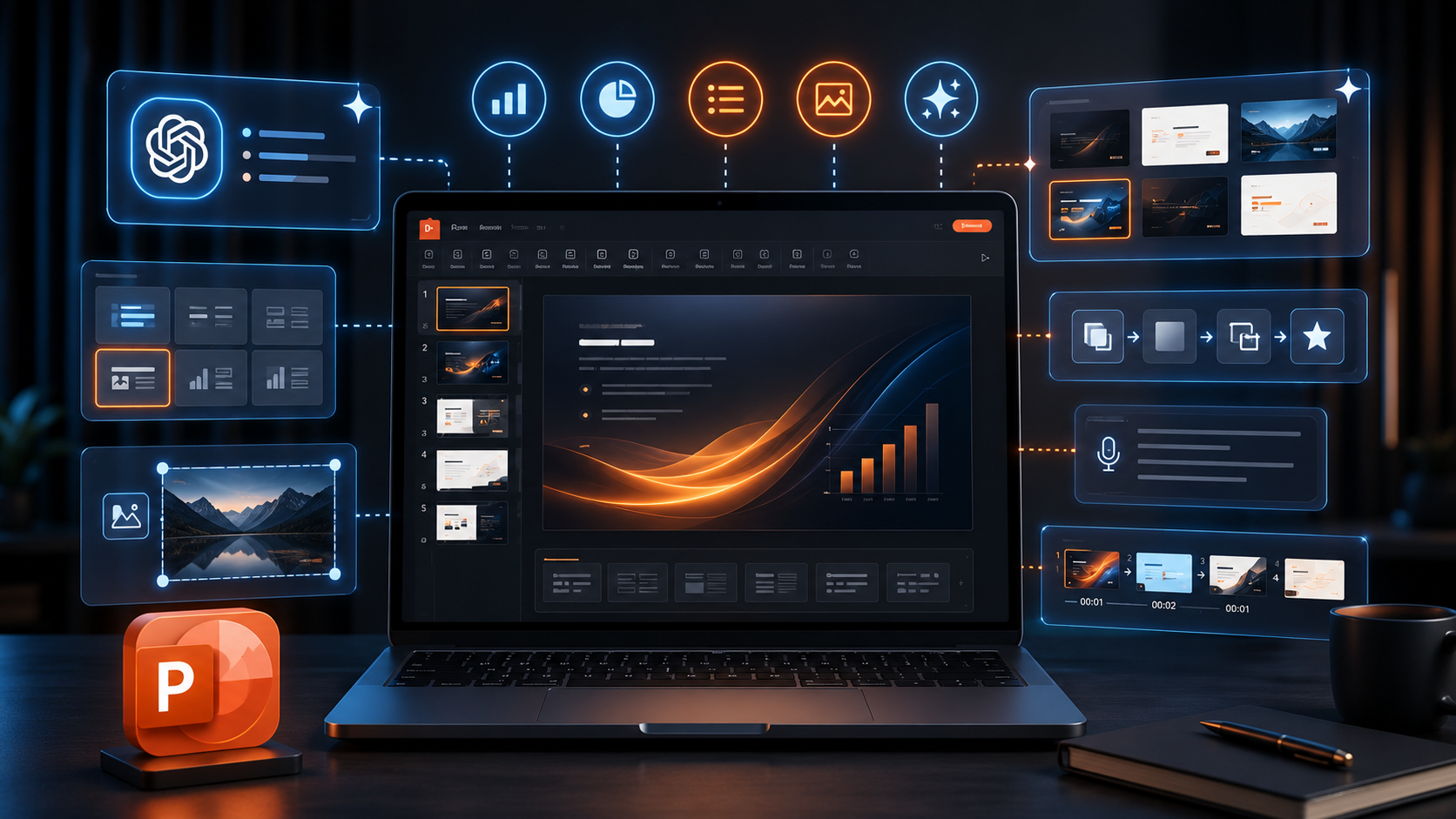
چه در حال ساخت یک ارائهی هیئتمدیره باشید، چه یک گزارش فصلی یا یک جلسهی آموزشی، زمان زیادی صرف جابهجایی اسلایدها، مرتبسازی محتوا و بازنویسی متنها میشود. ChatGPT for PowerPoint که بهتازگی در نسخهی بتا عرضه شده است، با قرار گرفتن در یک پنل کناری در خود پاورپوینت، به کمک شما میآید .
این ابزار با استفاده از مدلهای پیشرفتهی OpenAI، میتواند اسلایدهای جدید بسازد، ارائههای موجود را بهروز کند، مطالب منبع را به محتوای آمادهی ارائه تبدیل کند و اسلایدها را مستقیماً در پاورپوینت ویرایش کند .
💡 نکته کلیدی: ChatGPT in PowerPoint یک دستیار در کنار شماست، نه یک تولیدکنندهی خودکار. این ابزار به شما کمک میکند سریعتر شروع کنید، ساختار بهتری به ارائه بدهید و زمان خود را روی قصهگویی و ارائهی نهایی متمرکز کنید .
🛠️ نحوه نصب و راهاندازی
نصب ChatGPT for PowerPoint بسیار ساده است. مراحل زیر را دنبال کنید:
📥 مراحل نصب
- مایکروسافت پاورپوینت را باز کنید.
- به مسیر Home (صفحه اصلی) → Add-ins (افزونهها) بروید .
- در بخش جستجو، عبارت ChatGPT را تایپ کنید.
- افزونه را انتخاب کرده و روی Add (افزودن) کلیک کنید .
- پس از نصب، دکمهی ChatGPT در نوار ابزار بالای صفحه ظاهر میشود. روی آن کلیک کرده و با حساب کاربری ChatGPT خود (با طرحهای Free، Plus، Pro، Business یا Enterprise) وارد شوید .
اگر سازمان شما دسترسی به Microsoft Store را محدود کرده است، مدیر سیستم میتواند با استفاده از فایل XML، این افزونه را بهصورت داخلی برای کاربران مستقر کند .
📋 ۶ کاربرد عملی ChatGPT در پاورپوینت
بر اساس مستندات رسمی OpenAI و راهنمای کاربران، مهمترین کاربردهای ChatGPT در پاورپوینت عبارتاند از:
تولید اسلاید از صفر
با یک توضیح ساده (مثل یک یادداشت یا یک سند)، ChatGPT یک پیشنویس کامل از ارائه را میسازد .
بازنویسی و ویرایش
متن اسلایدهای موجود را برای وضوح، اختصار یا لحن خاص بازنویسی کنید .
اضافه کردن اسلاید جدید
«یک اسلاید تحلیل ریسک بعد از بخش بازار اضافه کن.» این یک پرامپت ساده برای افزودن اسلاید جدید است .
تطبیق با مخاطب
ارائه را برای مخاطبان خاص (مثلاً مدیران ارشد یا مشتریان) جمعبندی کنید .
تحلیل داستان (Story Analysis)
از ChatGPT بپرسید «داستان این ارائه چیست؟ کجا ضعیف است؟ چه چیزی کم دارد؟» .
خلاصهسازی و بازساخت
اسلایدهای پرحجم و پیچیده را به نکات کلیدی و واضح تبدیل کنید .
✍️ تکنیکهای پرامپتنویسی مؤثر
بر اساس تجربه کاربران و توصیههای OpenAI، برای گرفتن بهترین نتیجه از ChatGPT در پاورپوینت، این نکات را رعایت کنید :
🔹 دقیق مشخص کنید چه چیزی تغییر کند و چه چیزی نه
به جای گفتن «این ارائه را ویرایش کن»، دقیقاً بگویید کجا تغییر را اعمال کن، چه چیزی را نباید تغییر بده، و خروجی نهایی چه باشد.
💡 پرامپت نمونه
🔹 قبل از تغییرات بزرگ، از ChatGPT برنامهاش را بخواهید
اگر یک ارائهی بزرگ و پیچیده دارید، قبل از اینکه ChatGPT تغییری ایجاد کند، از آن بخواهید برنامهاش را توضیح دهد.
💡 پرامپت نمونه
🔹 از مواد منبع استفاده کنید
اگر میخواهید ChatGPT یک ارائه را از روی یک سند، یادداشت یا صفحهگسترده بسازد، آن را بهعنوان منبع معرفی کنید.
💡 پرامپت نمونه
📊 پرامپتهای آماده برای استفاده
OpenAI یک سری پرامپتهای کاربردی برای کارهای رایج ارائه کرده است که میتوانید از آنها استفاده کنید :
💬 پرامپتهای پیشنهادی
- «Build a 10-slide board update from these notes and KPIs.»
- «Add a risks slide after the market overview.»
- «Tighten this deck for an executive audience.»
- «Turn this memo into 5 slides.»
- «Make these slides match our house style.»
- «What is the story of this deck?»
⚠️ محدودیتها و نکات مهم
ChatGPT for PowerPoint هنوز در نسخهی بتا است و محدودیتهایی دارد که باید از آنها آگاه باشید :
⚠️ ۱. نسخهی بتا و خطاهای احتمالی
این ابزار در حال بهبود است. ممکن است خروجیها نیاز به ویرایش دستی داشته باشند یا گاهی اشتباه کنند . حتماً ادعاها، اعداد و تغییرات مهم را قبل از اشتراکگذاری بررسی کنید.
⚠️ ۲. محدودیت در قالبها و فرمتهای پیچیده
برخی قالبهای پیشرفته، فونتهای خاص و قابلیتهای ویرایش پیشرفته ممکن است بهدرستی پشتیبانی نشوند . ممکن است اسلایدهای تولیدی با استایل ترجیحی شما کاملاً مطابقت نداشته باشند.
⚠️ ۳. حریم خصوصی دادهها
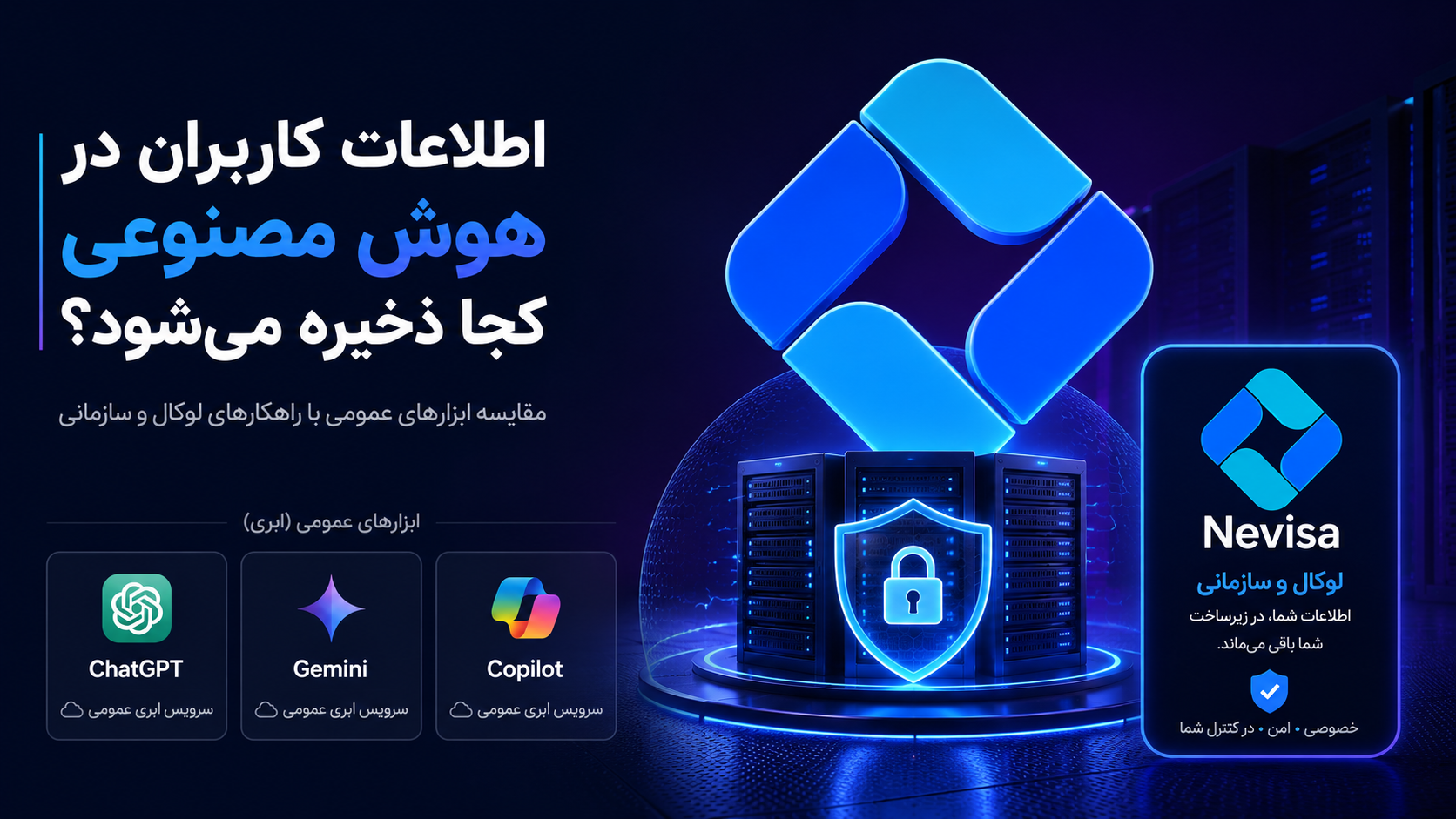
ChatGPT for PowerPoint در Microsoft PowerPoint اجرا میشود. طبق شرایط خدمات Microsoft، ممکن است Microsoft توانایی خواندن محتوای فایلهای شما را داشته باشد . همچنین برخی از دادهها و لاگها ممکن است تا ۳۰ روز برای اهداف امنیتی در OpenAI ذخیره شوند .
⚠️ ۴. وابستگی به اینترنت و API
برای کار کردن به اتصال اینترنت نیاز دارید. اگر اینترنت قطع باشد یا اعتبار API شما تمام شود، نمیتوانید از آن استفاده کنید.
🤖 نویسا؛ جایگزین امن برای تولید ارائه
اگر نگران حریم خصوصی اسناد سازمانی خود هستید یا به دنبال ابزاری با مدل اختصاصی فارسی و اجرای لوکال هستید، نویسا گزینهی مناسبی است. نویسا:
- ✅ مدل اختصاصی خود را دارد و به هیچ مدل خارجی API نمیزند.
- ✅ با اجرای لوکال، فایلهای ارائه و دادههای شما هرگز از سازمان خارج نمیشوند.
- ✅ درک عالی از زبان فارسی دارد و محتوای طبیعیتری تولید میکند.
- ✅ چت گروهی با چندین هوش مصنوعی برای طوفان فکری تیمهای ارائه.
برای آشنایی بیشتر با قابلیتهای نویسا، راهنمای جامع استفاده از نویسا را مطالعه کنید. همچنین میتوانید همین حالا ثبتنام کنید و نویسا را بهصورت رایگان تست کنید.
❓ سوالات متداول
❓ آیا ChatGPT for PowerPoint رایگان است؟
این قابلیت بهصورت بتا برای تمام کاربران ChatGPT (Free, Plus, Pro, Business, Enterprise و Edu) در دسترس است . در نسخههای Free و Go با محدودیت استفاده همراه است و در Plus و Pro بهعنوان بخشی از سهمیهی استفاده محاسبه میشود .
❓ آیا ChatGPT میتواند قالب سازمانی (Brand Template) را رعایت کند؟
این ابزار برای کار درون قالبهای موجود طراحی شده است، اما ممکن است خروجی نهایی کاملاً با قالب ترجیحی شما مطابقت نداشته باشد. بهتر است تغییرات را بررسی و دستی تنظیم کنید .
❓ بهترین پرامپت برای شروع چیست؟
پرامپتهای پیشنهادی OpenAI: «Build a 10-slide board update from these notes and KPIs.» یا «Add a risks slide after the market overview.» .
❓ نویسا چه مزیتی برای ساخت ارائه دارد؟
نویسا با مدل اختصاصی و اجرای لوکال، امنیت کامل اسناد سازمانی را تضمین میکند و به هیچ مدل خارجی API نمیزند. همچنین به دلیل درک بهتر زبان فارسی، محتوای طبیعیتری تولید میکند.
```