📘 راهنمای جامع استفاده از نویسا (NEVISA)
✨ به راهنمای جامع نویسا خوش آمدید! در این مقاله قدم به قدم یاد میگیرید چگونه از تمام قابلیتهای نویسا استفاده کنید. از ثبتنام و شروع مکالمه گرفته تا تولید تصویر، چت گروهی، کدنویسی و خرید اشتراک. اگر تازه با نویسا آشنا شدهاید یا میخواهید همه امکانات را یاد بگیرید، این راهنما برای شماست.
🤖 نویسا چیست؟
نویسا (NEVISA) یک پلتفرم هوش مصنوعی پیشرفته و کاملاً ایرانی است که به شما امکان میدهد:
- ✅ مکالمه هوشمند و طبیعی با هوش مصنوعی
- ✅ تولید تصویر با کیفیت بالا از روی توضیحات متنی
- ✅ آپلود و تحلیل انواع فایلها (تصویر، PDF، وویس، آهنگ، Word، Excel، PowerPoint)
- ✅ چت گروهی با چندین هوش مصنوعی و کاربران دیگر
- ✅ کدنویسی و حل مسائل علمی در زبانهای مختلف برنامهنویسی
- ✅ جستجوی اینترنتی برای دریافت اطلاعات بهروز
- ✅ حافظه بلندمدت (نویسا شما و مکالمات قبلی را فراموش نمیکند!)
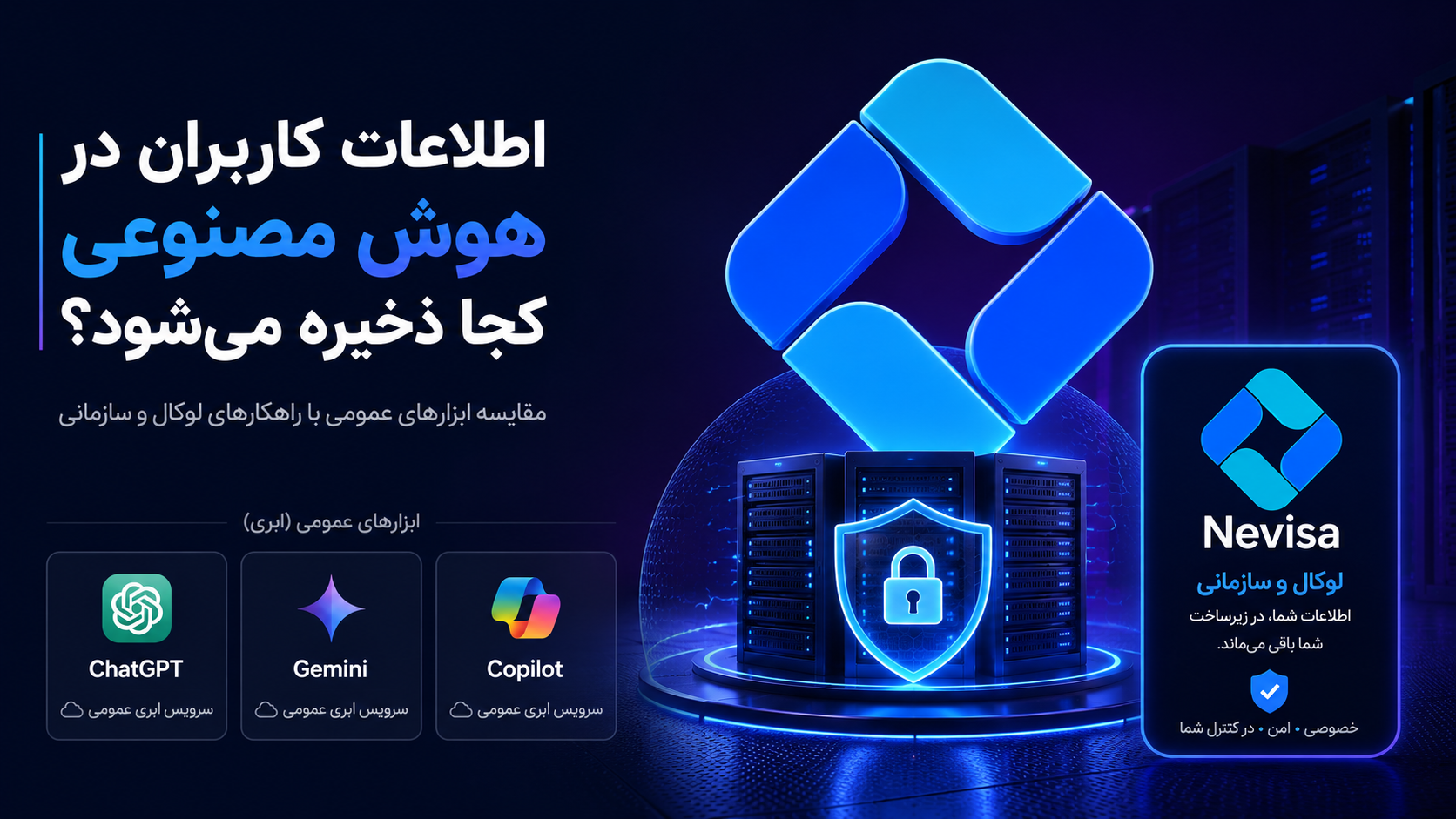
نویسا توسط یک تیم ایرانی ساخته شده و کاملاً به زبان فارسی مسلط است. همچنین قابلیت اجرای لوکال (بدون نیاز به اینترنت) را دارد.
🔐 ثبتنام و ورود به نویسا
برای استفاده از نویسا ابتدا باید ثبتنام کنید. فعلاً امکان استفاده بدون ثبتنام وجود ندارد.
1 ثبتنام با شماره موبایل:
به صفحه ورود/ثبتنام نویسا بروید و شماره موبایل خود را وارد کنید. کد تأیید (OTP) از طریق پیامک برای شما ارسال میشود.
2 تکمیل اطلاعات:
پس از وارد کردن کد تأیید، از شما ایمیل و رمز عبور خواسته میشود. این اطلاعات برای ورودهای بعدی شما کاربرد خواهد داشت.
3 روشهای ورود به حساب کاربری:
از دفعه بعد میتوانید به دو روش وارد شوید:
- ✅ ورود با کد OTP (ارسال مجدد پیامک)
- ✅ ورود با نام کاربری (ایمیل) و رمز عبور
📌 نکته مهم: ثبتنام در نویسا کاملاً رایگان است و هیچ هزینهای برای شما ندارد.
🖥️ آشنایی با محیط کاربری
پس از ورود به نویسا، صفحه اصلی (نویسا-چت) باز میشود. در این صفحه میتوانید:
📌 منوی کناری (سایدبار):
- مکالمههای قبلی: لیست تمام گفتگوهای شما ذخیره میشود. میتوانید هر کدام را انتخاب و ادامه دهید.
- شروع گفتگوی جدید: با کلیک روی این گزینه، یک مکالمه تازه باز میشود.
- پروژهها: مدیریت پروژههای خود را از این بخش انجام دهید.
- گروهها: لیست گروههایی که عضو هستید را مشاهده میکنید.
📌 منوی کاربر (با کلیک روی نام کاربری):
- API: دسترسی به API نویسا (با پرداخت هزینه)
- کیف پول: مشاهده موجودی و شارژ کیف پول
- پشتیبانی: ارسال تیکت به تیم پشتیبانی
- تنظیمات: تغییر نام کاربری، عکس پروفایل، سایز فونت، زبان ورودی و...
- حافظه: افزودن اطلاعات به حافظه بلندمدت نویسا
- پیشپرامپت: تنظیم دستورات اولیه برای شخصیسازی رفتار هوش مصنوعی
- اخلاق هوش مصنوعی: شخصیسازی سطح اخلاقی پاسخها
- گفتگوهای بایگانی شده: مشاهده مکالماتی که بایگانی کردهاید
💬 شروع مکالمه با هوش مصنوعی
1 متن خود را در جعبه ترکیب چت (Chat Composition Box) وارد کنید. این جعبه در پایین صفحه قرار دارد.
2 دکمه ارسال را بزنید. نویسا پاسخ شما را در چند ثانیه خواهد داد.
3 میتوانید مکالمه را ذخیره کنید (به طور خودکار ذخیره میشود). همچنین تاریخچه مکالمات شما همیشه در دسترس است.
📌 نکته: نویسا دارای حافظه بلندمدت است. یعنی شما و مکالمات قبلی را به یاد میآورد و میتواند به آنها ارجاع دهد.
🎨 تولید تصویر با نویسا
نویسا میتواند برای شما تصویر بسازد! فقط کافی است توضیح دهید چه تصویری میخواهید.
1 گزینه تولید تصویر را فعال کنید (آیکون دوربین یا نوشتن «برام بکش...»).
2 توضیح خود را وارد کنید. مثلاً: «یک غروب قشنگ کنار دریاچه با رنگهای گرم»
3 پس از ۱۰-۱۵ ثانیه، تصویر شما ساخته میشود.
4 میتوانید تصویر را دانلود کنید یا روی آن کلیک کنید تا در صفحه جدید باز شود و بزرگتر ببینید.
📌 نکات فنی: اندازه تصویر در صفحه چت ۵۱۲×۵۱۲ پیکسل است. کیفیت تصاویر بسیار بالاست و از مدل اختصاصی نویسا استفاده میکند.
🔗 مقاله مرتبط: آموزش پیشرفته تولید تصویر با نویسا (به زودی)
📁 آپلود و تحلیل فایلها
نویسا از آپلود انواع فایلها پشتیبانی میکند. سه روش برای آپلود فایل وجود دارد:
- ✅ کشیدن (Drag & Drop): فایل را از روی کامپیوتر خود به داخل صفحه چت بکشید.
- ✅ کپی و پیست (Copy/Paste): فایل را کپی کرده و در صفحه چت پیست کنید.
- ✅ با کلیک روی علامت + : روی دکمه + در جعبه ترکیب چت کلیک کرده و گزینه فایل/تصویر را انتخاب کنید.
📌 انواع فایلهای قابل آپلود:
- 🖼️ تصاویر (خواندن و درک محتوای تصویر)
- 📄 PDF (خلاصهسازی و تحلیل)
- 📝 Word، Excel، PowerPoint
- 🎤 وویس (تبدیل گفتار به متن)
- 🎵 آهنگ (استخراج متن آهنگ/lyrics)
🔗 مقاله مرتبط: آموزش پیشرفته آپلود و تحلیل فایل در نویسا (به زودی)
👥 چت گروهی هوش مصنوعی
یکی از خاصترین قابلیتهای نویسا، امکان چت گروهی با هوش مصنوعی است!
📌 نحوه ایجاد و مدیریت گروه:
1 در هر مکالمهای که هستید، روی سه نقطه (…) کنار آن مکالمه در منوی کناری کلیک کنید.
2 گزینه «افزودن کاربر» را انتخاب کنید.
3 میتوانید شماره طرف مقابل را وارد کنید یا لینک یکبارمصرف بسازید و برای او ارسال کنید.
4 برای طرف مقابل دعوتنامه ارسال میشود و میتواند به گروه ملحق شود.
📌 نقشها در گروه:
- 👑 Owner (سازنده گروه): میتواند گروه را حذف کند، اعضا را اضافه/حذف کند و دسترسیها را تغییر دهد.
- 🛡️ ادمین: میتواند اعضا را اضافه/حذف کند، دسترسی بقیه را محدود کند و محتوای گروه را به اشتراک بگذارد (اما نمیتواند گروه را حذف کند).
- 👤 کاربر عادی: میتواند پیام ارسال کند (مگر اینکه ادمین دسترسی او را محدود کرده باشد).
- 👁️ بیننده (View Only): فقط میتواند پیامها را بخواند و نمیتواند ارسال کند.
🔗 مقاله مرتبط: آموزش پیشرفته چت گروهی با هوش مصنوعی (به زودی)
🌐 جستجوی اینترنتی
نویسا میتواند برای یافتن اطلاعات بهروز، به اینترنت متصل شود.
- به صورت خودکار: نویسا تشخیص میدهد چه زمانی نیاز به جستجوی وب دارید و به طور خودکار این کار را انجام میدهد.
- به صورت دستی: میتوانید دکمه جستجوی اینترنتی را فعال کنید تا مطمئن شوید پاسخ شما از وب دریافت میشود.
- خواندن لینک: اگر لینکی برای نویسا بفرستید، میتواند محتوای آن را بخواند و خلاصه کند.
📌 منابع جستجو: نویسا از گوگل و سایر منابع معتبر اینترنتی بر اساس نیاز شما استفاده میکند.
💻 کدنویسی و حل مسائل علمی
نویسا یک دستیار قدرتمند برای برنامهنویسان و دانشجویان است.
- پشتیبانی از اغلب زبانهای برنامهنویسی: Python، JavaScript، Java، C++، C#، PHP، Ruby، Go و بسیاری دیگر.
- نوشتن کد: میتوانید از نویسا بخواهید کد مورد نظرتان را بنویسد.
- توضیح کد: نویسا میتواند کدهای پیچیده را برای شما توضیح دهد.
- حل مسائل علمی: ریاضی، فیزیک، شیمی، زیستشناسی و...
📌 در حال توسعه: قابلیت اجرای کد به زودی به نویسا اضافه خواهد شد!
🔗 مقاله مرتبط: آموزش پیشرفته کدنویسی با نویسا (به زودی)
⚙️ تنظیمات شخصیسازی
شما میتوانید نویسا را مطابق سلیقه خود شخصیسازی کنید:
- ✏️ تغییر نام کاربری: هر نامی که دوست دارید انتخاب کنید.
- 🖼️ آپلود عکس پروفایل: تصویر دلخواه خود را قرار دهید.
- 🔤 تغییر سایز فونت پیامها: از خیلی ریز تا خیلی بزرگ.
- 🌙 تم روشن/تیره (دارک مود): برای راحتی چشم در شب.
- 🌐 زبان ورودی: انتخاب زبان پیشفرض برای تشخیص خودکار.
- 🧠 حافظه: افزودن اطلاعات به حافظه بلندمدت نویسا.
- 🤖 اخلاق هوش مصنوعی: شخصیسازی سطح اخلاقی پاسخها.
📂 پروژه و اشتراکگذاری
پروژه یک محیط تمیز و مرتب برای مدیریت بهتر کارهای گروهی است.
📌 تفاوت پروژه با چت معمولی:
- ✅ امکان اضافه کردن منبع (Source) به پروژه
- ✅ امکان اضافه کردن چندین گفتگو (Conversation) در یک پروژه
- ✅ مدیریت حرفهای تیمها و همکاریها
📌 نحوه افزودن کاربر به پروژه:
هنگام افزودن کاربر جدید به پروژه، به شما حق انتخاب داده میشود که کدام یک از مکالمههای موجود در پروژه با کاربر جدید به اشتراک گذاشته شود. این کار برای حفظ حریم خصوصی طراحی شده است.
📌 اشتراکگذاری محتوا:
در هر مکالمه یا گروه، میتوانید با کلیک روی گزینه Share، محتوای آن را با دیگران به اشتراک بگذارید.
💰 کیف پول و خرید اشتراک
📌 نحوه شارژ کیف پول:
1 روی نام کاربری خود کلیک کنید تا منوی کاربر باز شود.
2 گزینه «کیف پول» را انتخاب کنید.
3 روی «شارژ کیف پول» کلیک کرده و مبلغ مورد نظر را وارد کنید.
4 وارد درگاه بانکی شده و پرداخت را انجام دهید.
📌 نحوه خرید اشتراک (پلاس/پرو):
1 به صفحه ارتقای اشتراک بروید.
2 پلن مورد نظر خود (نویسا پلاس یا نویسا پرو) را انتخاب کنید.
3 میتوانید از کیف پول یا درگاه مستقیم پرداخت کنید.
📌 نکات مهم:
- اشتراکها به صورت ماهانه هستند و به طور خودکار تمدید نمیشوند.
- همیشه یک نسخه رایگان با سهمیه روزانه مناسب در دسترس است.
🔗 مقاله مرتبط: مقایسه کامل تعرفههای نویسا
🛡️ گزارش تخلف و پشتیبانی
📌 گزارش تخلف در گروه:
اگر در یک گروه، کاربری محتوای نامناسب ارسال کرد:
1 روی سه نقطه (…) کنار نام آن کاربر کلیک کنید.
2 گزینه «گزارش کاربر» را انتخاب کنید.
3 تیم ما بررسی کرده و در صورت تأیید، حساب کاربری فرد مسدود میشود.
📌 ارسال تیکت پشتیبانی:
1 روی نام کاربری خود کلیک کنید تا منوی کاربر باز شود.
2 گزینه «پشتیبانی» را انتخاب کنید.
3 عنوان و توضیحات مشکل خود را وارد کنید.
4 تیم پشتیبانی در اسرع وقت مشکل شما را بررسی و حل میکند.
📌 لینک مستقیم تیکت پشتیبانی: chat.nevisa.co/Ticket
📦 بایگانی گفتگوها
برای مرتبسازی بهتر مکالمات خود، میتوانید گفتگوها را بایگانی کنید.
1 در منوی کناری (سایدبار)، روی سه نقطه (…) کنار هر مکالمه کلیک کنید.
2 گزینه «بایگانی گفتگو» را انتخاب کنید.
3 مکالمه از لیست اصلی خارج شده و به بخش «گفتگوهای بایگانی شده» در منوی کاربری شما منتقل میشود.
❓ سوالات متداول
❓ آیا نویسا رایگان است؟
بله، نویسا یک نسخه رایگان با سهمیه روزانه مناسب دارد. برای استفاده بیشتر، پلنهای نویسا پلاس و نویسا پرو نیز در دسترس هستند.
❓ چگونه میتوانم تصویر تولید کنم؟
در صفحه چت، گزینه تولید تصویر را فعال کنید و توضیح خود را وارد کنید. تصویر شما در عرض چند ثانیه ساخته میشود.
❓ آیا نویسا حافظه دارد؟
بله، نویسا دارای حافظه بلندمدت است و مکالمات قبلی شما را به یاد میآورد.
❓ چگونه میتوانم فایل آپلود کنم؟
میتوانید فایل را بکشید و در صفحه چت رها کنید، یا از دکمه + در جعبه ترکیب چت استفاده کنید.
❓ آیا نویسا به اینترنت نیاز دارد؟
نسخه عادی نویسا نیاز به اینترنت دارد، اما قابلیت اجرای لوکال نیز وجود دارد که بدون نیاز به اینترنت کار میکند.